 irum
irum사용자 가이드
노트를 만들고, 연결하고, 선택한 버전을 블로그에 발행하는 순서입니다.
1. 계정과 문서함
작업실에서 로그인하거나 계정을 만드세요. 회원가입이 비활성화된 서비스는 운영자에게 계정 준비를 요청하세요. 좌측 문서함 메뉴에서 문서함을 추가하거나 전환합니다.
2. 노트 작성과 자동 저장
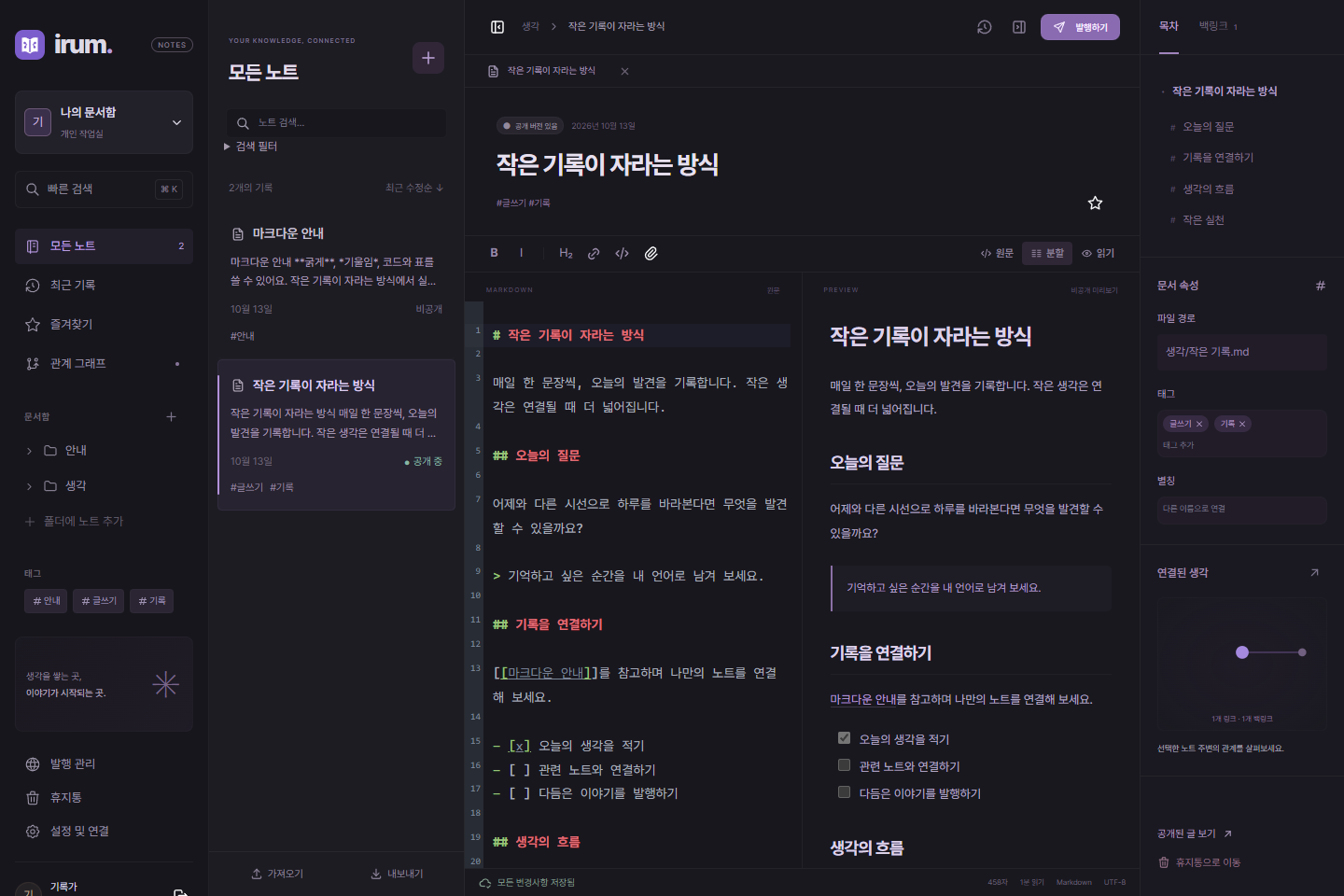
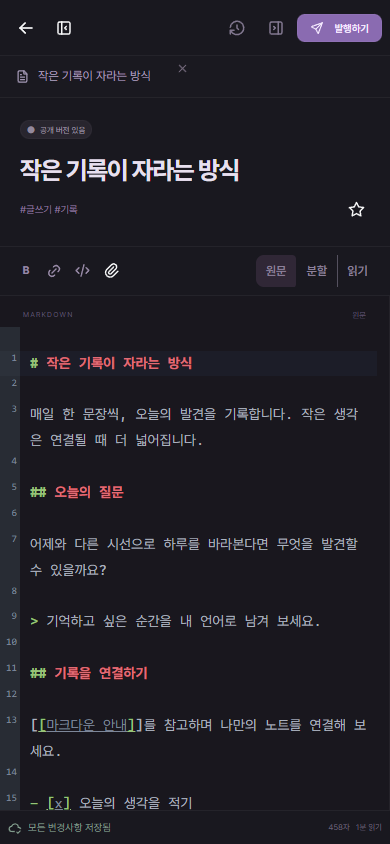
새 노트를 누르고 제목과 경로를 입력합니다. 원문·미리보기·분할 보기를 선택할 수 있습니다. 저장 표시가 ‘모든 변경사항 저장됨’인지 확인하세요. 모바일에서는 노트 목록과 편집 화면을 전환해서 사용합니다.
연결이 끊기면 수정 내용은 현재 기기에 보관됩니다. 다시 연결하면 저장을 시도합니다. 서버에서도 글이 바뀌었다면 두 내용을 비교하고 보존할 버전을 직접 선택하세요. 공용 기기에서는 작업을 마친 뒤 로그아웃하세요.
3. 링크, 태그와 첨부
[[노트 제목]]: 다른 노트로 연결[[노트 제목|표시할 이름]]: 링크 이름 지정![[노트 제목]]: 노트 내용 삽입- 클립 버튼: 첨부 업로드. 문서 경로를 바꿀 때는 이동 미리보기로 연결 변경을 확인하세요.
- 속성 패널: 태그·목차·백링크 확인. 관계 그래프에서 노트 사이의 연결을 볼 수 있습니다.
4. 공개와 예약 발행
- 설정 → 블로그에서 제목, 주소, 소개와 읽기 화면을 정합니다.
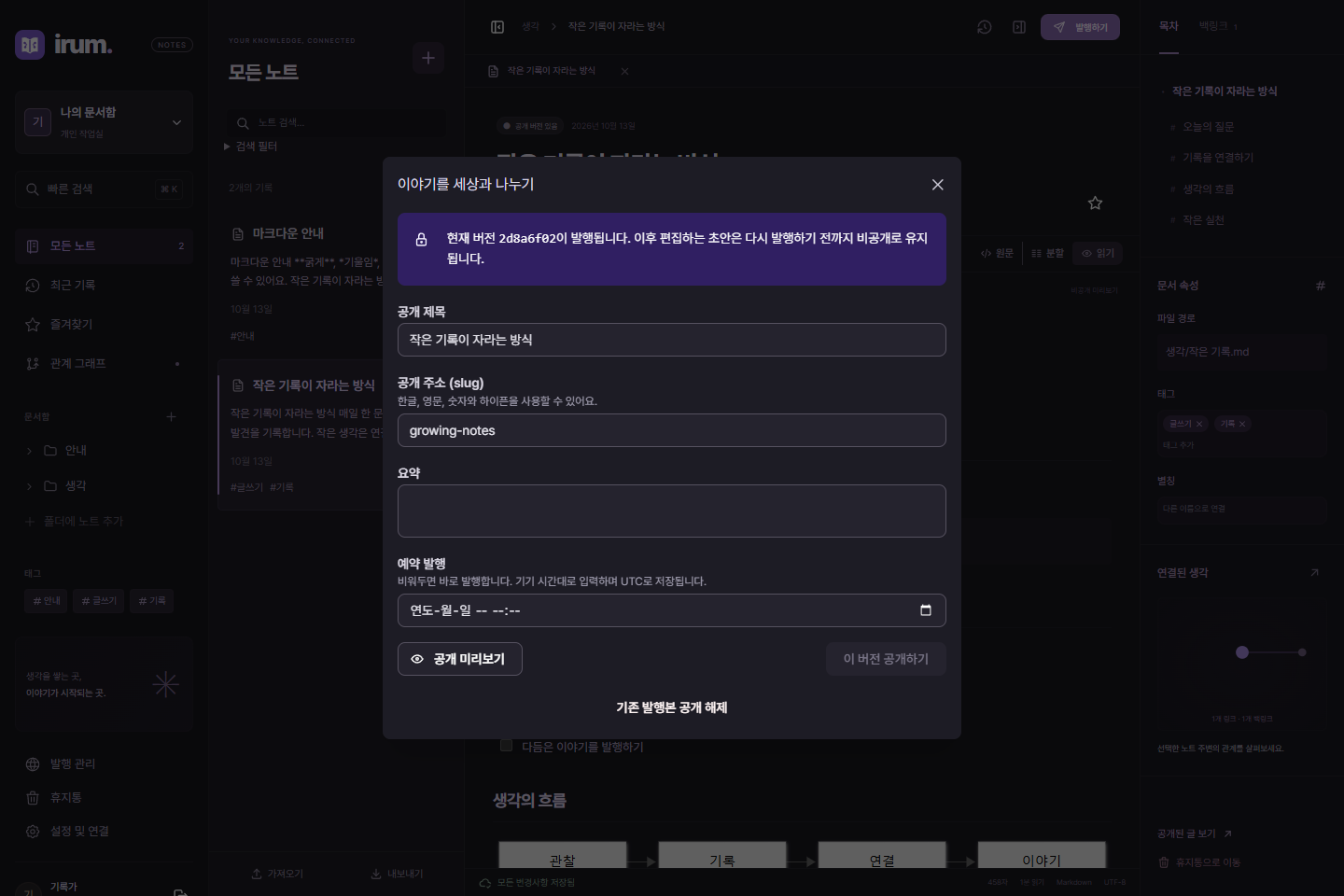
- 노트의 발행 버튼으로 공개 미리보기를 확인합니다.
- 공개할 버전, URL, 설명과 태그를 확인하고 즉시 발행 또는 예약 발행을 선택합니다.
- 운영·발행 관리에서 승인 대기, 예약 상태, 실패 원인을 확인합니다. 공개 해제하면 해당 글과 단독으로 참조되던 공개 첨부 접근이 차단됩니다.
비공개로 연결된 노트와 첨부는 공개 글에 그대로 노출되지 않습니다. 공개 뒤에 수정한 초안은 다시 발행해야 반영됩니다.
5. AI 연결
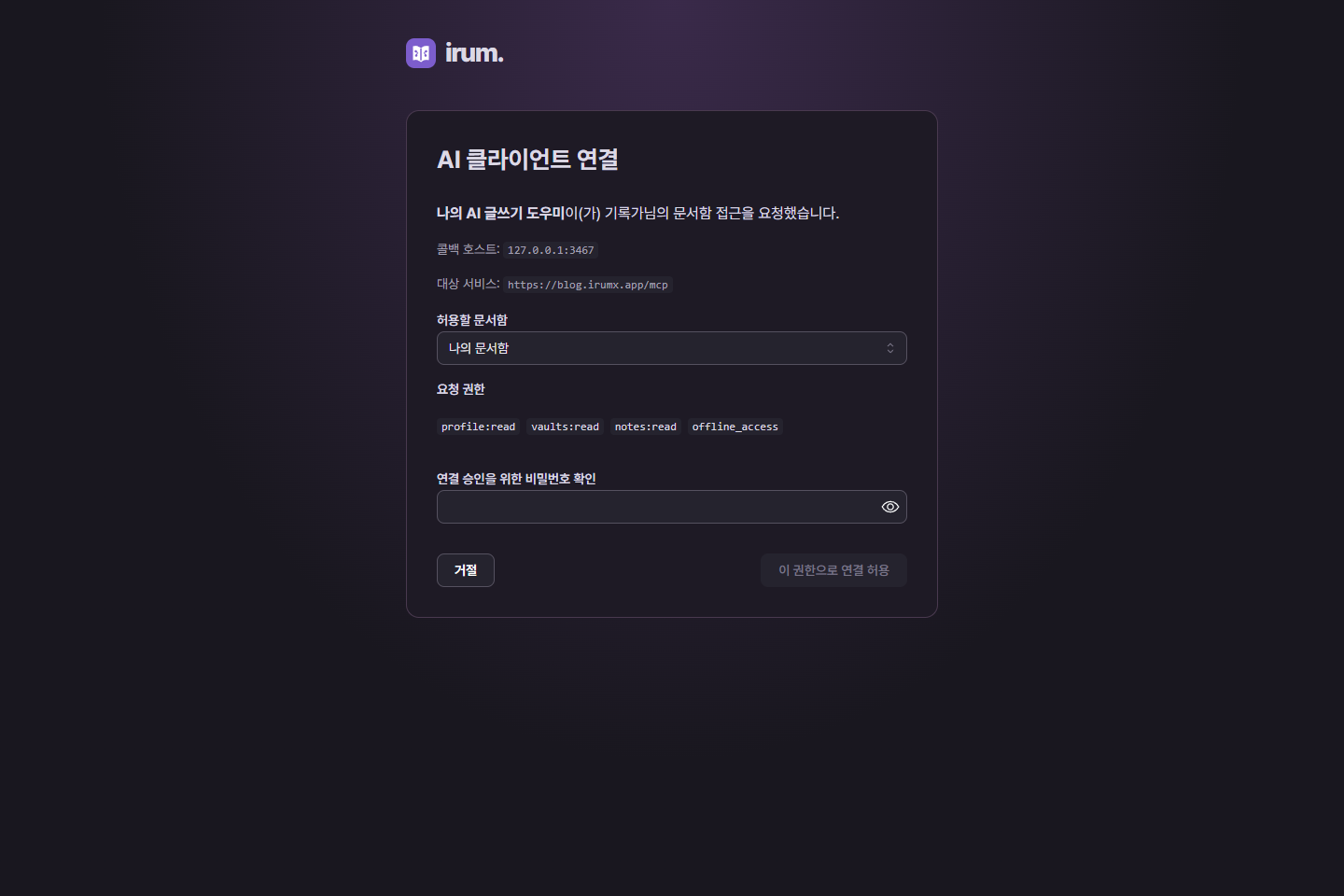
MCP 주소는 현재 사이트의 /mcp입니다. 운영자가 등록한 클라이언트에서 연결을 시작하고, 동의 화면에서 문서함과 읽기·수정·발행 권한을 고르세요. 자동 발행은 별도 선택입니다. 설정 → AI 연결에서 허가를 철회할 수 있습니다.
6. 버전과 데이터 이동
버전 기록에서 변경 내용을 비교하고 이전 내용으로 새 버전을 만들 수 있습니다. 휴지통에서 삭제한 노트를 복구할 수 있습니다. 가져오기는 ZIP을 먼저 검사한 뒤 새 문서함으로 넣습니다. 내보내기는 마크다운·첨부·메타데이터를 ZIP으로 내려받습니다.
ZIP 업로드 최대 10 MiB, 압축 해제 총 32 MiB, 파일 최대 500개입니다. 노트는 최대 1 MiB, 첨부는 최대 20 MiB입니다. 큰 문서함은 나누어 이동하세요.
문제가 생겼을 때
저장이 멈추면 연결 상태와 충돌 안내를 확인하세요. 저장되기 전에 브라우저의 사이트 데이터를 지우지 마세요. 발행 실패는 운영·발행 관리의 실패 이유를 확인하고 원인을 해결한 뒤 다시 요청합니다.